「あ、メモしたい」と思った瞬間に、アプリが起動していない——そのもたつきで思考が途切れる経験はないでしょうか。
メモアプリに求めるのは、開いた瞬間に書ける速さです。 今回は「起動即入力」に特化したiOSアプリ5つを、実際に使って比較しました。
こんな人向けの記事です
- 思いついたことをすぐ記録したい
- メモした後、リマインダーやSlackなど特定の場所に送りたい
- シンプルな操作のアプリを探している
比較した5アプリ
| アプリ | 起動速度 | 保存先 |
|---|---|---|
| マルチ送信メモ | ◎ 即入力 | リマインダー・カレンダー・Notion など |
| Apple メモ | ○ | iCloud のみ |
| Bear | ○ | Bear 内のみ |
| Drafts | ◎ | 多数連携 |
| Notion | △ 重め | Notion 内のみ |
1. マルチ送信メモ
DLはこちら
Download on theApp Store特徴:ロック画面、アクションボタンから起動後、すぐに文字が打てる。書いたメモを複数の保存先から選んで送信
ロック画面、アクションボタンなどからアプリを起動できるため、高速です。 また、アプリを開いた瞬間にキーボードが表示され、即座に入力できます。 書いたメモは、リマインダー・カレンダー・Googleカレンダー・Webhook・Obsidian・Notion・共有シートなどから選んで保存・送信が可能です。
日付検出
カレンダー送信時は、記入内容から自動で日時・期間を検出し、カレンダーに登録することが可能です。
保存先一覧
| 送信先 | 用途 |
|---|---|
| Apple リマインダー | タスクとして登録 |
| Apple カレンダー | 日付を検出してイベント化 |
| Google カレンダー | 日付を検出してイベント化 |
| Obsidian | ノートとして保存 |
| Notion | データベースに追加 |
| Webhook | Slack・Discord など任意の連携 |
| 共有シート | 任意のアプリへ |
音声入力にも対応しており、手が塞がっているときにも使えます。 履歴も残るため、送信エラーになった場合も再送が簡単です。
料金: 無料・¥300/月・¥2,800/年
向いている人
- メモをそのままリマインダーやタスク管理ツールに流し込みたい
- カレンダーを瞬時に登録したい
- 速さが最優先
- 複数のツールをつないで使いたいエンジニア・パワーユーザー
2. Apple メモ
特徴:iPhoneに最初から入っている、使い慣れた標準アプリ
追加インストール不要で、iCloud を通じて Mac・iPad と自動同期します。 手書き・スキャン・チェックリストなど機能は豊富ですが、外部ツールへの送信は標準では非対応です。
向いている人
- Apple デバイス間で同期できれば十分
- 余計なアプリを増やしたくない
3. Bear
DLはこちら
Download on theApp Store特徴:Markdown対応のシンプルで美しいメモアプリ
記法が Markdown なので、エンジニアや文章を書く人に人気があります。 タグ管理・検索機能が優秀で、メモが増えても整理しやすいです。
起動は速いですが、新規でドキュメントを開く必要があ理、書き始めるまでにワンクッションかかります。 Markdownやテキストだけではなく、PDFやHTMLにも書き出すことができます。
書き出し先一覧
| 送信先 |
|---|
| Markdown |
| HTML |
| DOCX |
| JPG |
| ePub |
料金: 無料・¥400/月・¥4,500/年
向いている人
- 長めのメモ・下書きを書きたい
- Markdown で書く人
- Markdown で書いたものを、PDF出力したい人
4. Drafts
DLはこちら
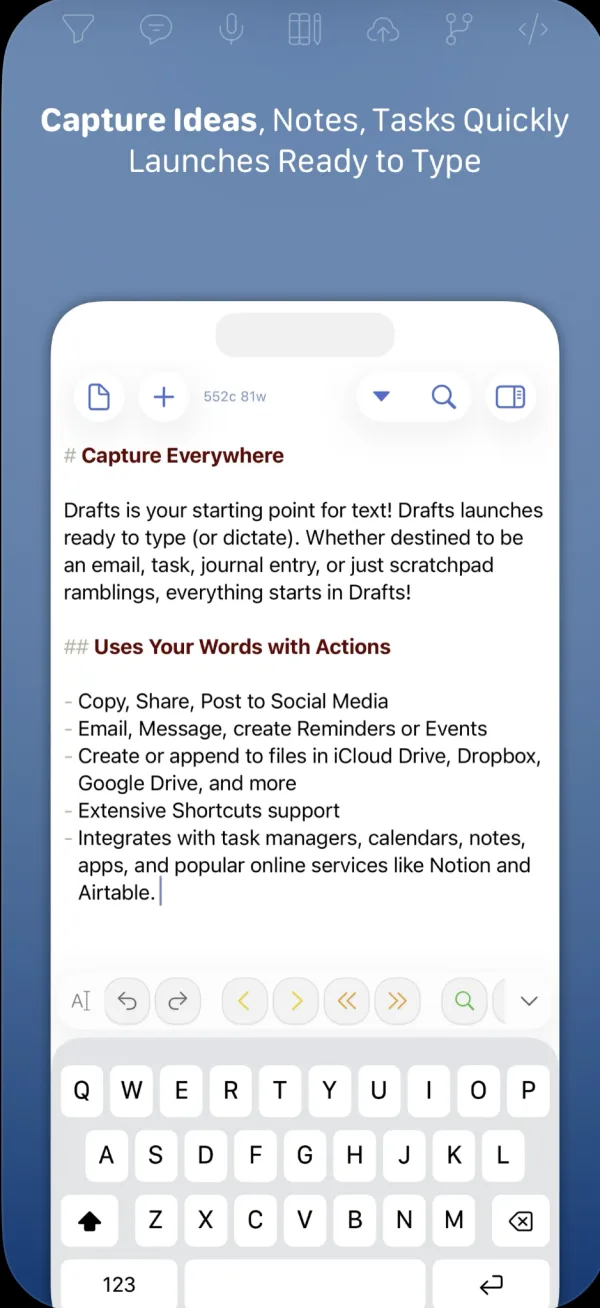
Download on theApp Store特徴:アクション機能で多数の外部サービスと連携できるパワーユーザー向けアプリ
「アクション」と呼ばれる自動処理機能を設定すると、Slack・Gmail・カレンダーなど多数のサービスへ送信できます。 アプリの起動は早いですが、ロック画面ウィジェットからの起動時には、キーボードが即表示されません。
ただし初期設定の学習コストが高く、使いこなすまでに時間がかかります。 多機能かつ日本語非対応のため、設定に時間がかかる可能性があります。
保存先例
メール、メッセージ、Mastdon、カレンダー、リマインダー、印刷、ファイル、iCloud、Dropbox、Googleドライブ、OneDriveなど
料金: 無料・¥200/月・¥2,200/年
向いている人
- カスタマイズを楽しめるパワーユーザー
- 設定に時間をかけられる人
- 英語設定でも問題ない人
5. Notion
DLはこちら
Download on theApp Store特徴:高機能なドキュメント管理ツール。メモアプリとしては重い
Notion は高機能なぶん、起動に時間がかかります。 「ちょっとメモしたい」という用途には向いておらず、整理・まとめ用のツールです。 メモアプリとして使うなら専用アプリを別に用意することをおすすめします。
料金: 無料〜$16/月(チームプラン)
総合比較表
| 項目 | マルチ送信メモ | Apple メモ | Bear | Drafts | Notion |
|---|---|---|---|---|---|
| 起動即入力 | ◎ | △ | △ | ○ | △ |
| 外部送信の柔軟性 | ○ | × | △ | ◎ | × |
| 設定の簡単さ | ○ | ◎ | ○ | △ | ○ |
| オフライン対応 | ◎ | ◎ | ◎ | ◎ | △ |
| 音声入力 | ◎ | ○ | × | × | × |
結論:目的で選ぶ
- 「とにかく最速で起動して素早くメモしたい」→ マルチ送信メモ
ロック画面ウィジェット、アクションボタン、コントロールパネルから起動が可能で、起動後は即キーボードが表示されるため、瞬時にメモを書くことができます。
- 「カレンダーの予定を素早く入力したい」→ マルチ送信メモ
日時・期間を自動で検知して予定を登録できるため、カレンダー登録で時間を指定する煩わしさから解放されます。 AppleカレンダーだけではなくGoogleカレンダーにも登録できるため、プライベートだけではなく、仕事の予定を登録するのにも便利です。
- 「書いたメモをどこかへ送信・保存したい」→ マルチ送信メモ または Drafts
マルチ送信メモ は設定が簡単でリマインダーやカレンダーへの送信がすぐ使えます。 Drafts はカスタマイズ性が高く、日本語非対応な分、使いこなすまでに時間がかかります。
- 「iPhone、Mac などで気軽に共有したい」→ マルチ送信メモ または Apple メモ
マルチ送信メモ:AppleリマインダーやAppleカレンダーに保存することで、iCloud デバイス間の同期が自動で行えます。 Apple メモ:iCloud デバイス間の同期が自動で行えます。
- 「長い文章をしっかり書きたい」→ Bear または Notion
Markdown記法で、長めの文章・ドキュメント管理に向いています。
メモアプリに求めるのが「速さ」と「送信先の柔軟性」であれば、マルチ送信メモ が最も条件を満たします。 無料で使えるので、まず試してみることをおすすめします。